Hoe maak je normaal een drukbestand op?
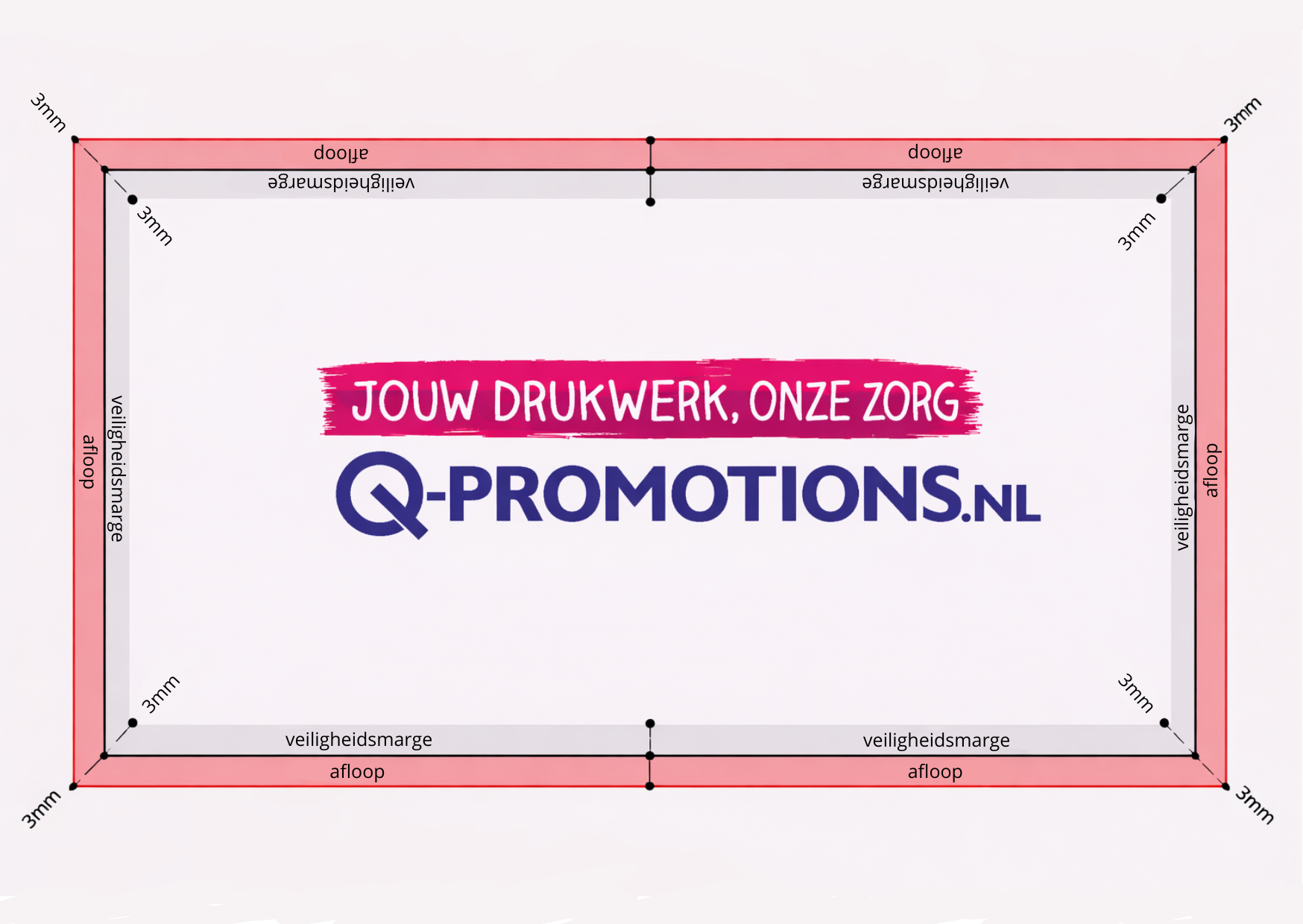
Wanneer je werkt in professionele opmaaksoftware zoals Adobe Illustrator of Adobe InDesign, stel je een drukbestand volgens vaste druknormen in. Dit zijn de drie belangrijkste onderdelen:
- Afloop (3 mm bleed)
Je ontwerp loopt 3 mm buiten het eindformaat door, zo voorkom je witte randjes na het snijden.
- Veiligheidsmarge (3 mm binnen de snijlijn)
Belangrijke elementen plaats je minimaal 3 mm binnen het uiteindelijke formaat zodat er niks wordt afgesneden.
- Export als PDF/X1a:2001
Dit is het standaard drukprofiel waarbij kleuren correct in CMYK staan en transparanties goed verwerkt worden.
Hoe maak je jouw drukbestand op in Canva Pro
Canva Pro ondersteunt geen PDF/X1a:2001-export en voegt geen automatische afloop toe zoals een professionele opmaaksoftware dat doet. Dat betekent dat je de standaard drukinstellingen niet een op een kunt toepassen. Wel kun je handmatig aanpassingen doen zodat je bestand technisch bruikbaar wordt voor drukwerk.
Hieronder leggen we stap voor stap uit hoe je jouw drukbestand volgens deze regels opmaakt in Canva Pro.
Stap 1: Vergroot je documentformaat (handmatig afloop toevoegen)
Omdat Canva geen echte bleed-instelling heeft, vergroot je het documentformaat met 3 mm rondom.
Voorbeeld:
A6 is 148 × 105 mm
Met afloop wordt dit 154 × 111 mm
Zo pas je dit aan:
- Klik op ‘Formaat wijzigen’
- Kies ‘Aangepast formaat’
- Vul het nieuwe formaat inclusief 6 mm extra in (3 mm per zijde)
- Klik op ‘Pas de grootte van dit ontwerp aan’
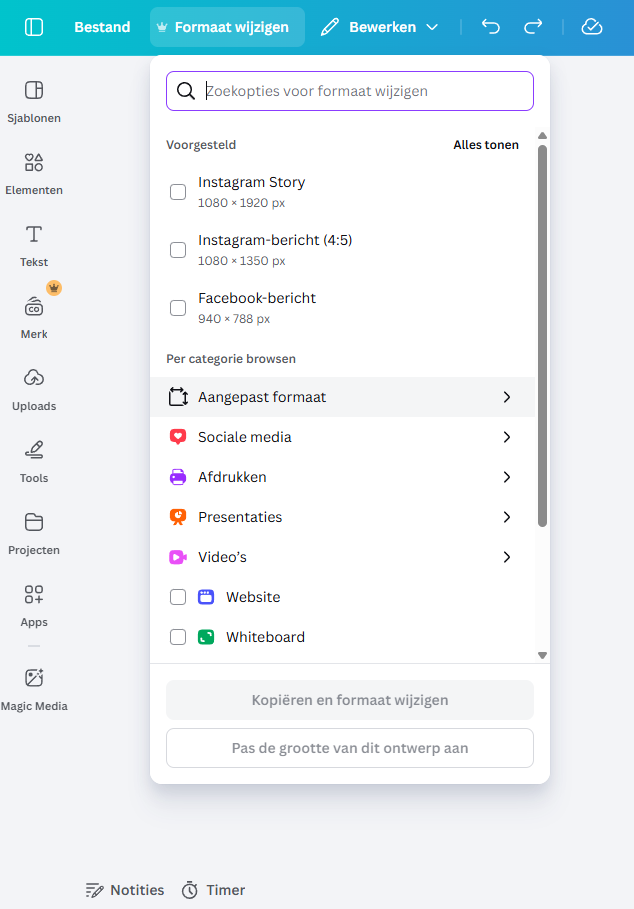
Afbeelding: stappen 1 en 2 van het documentformaat wijzigen
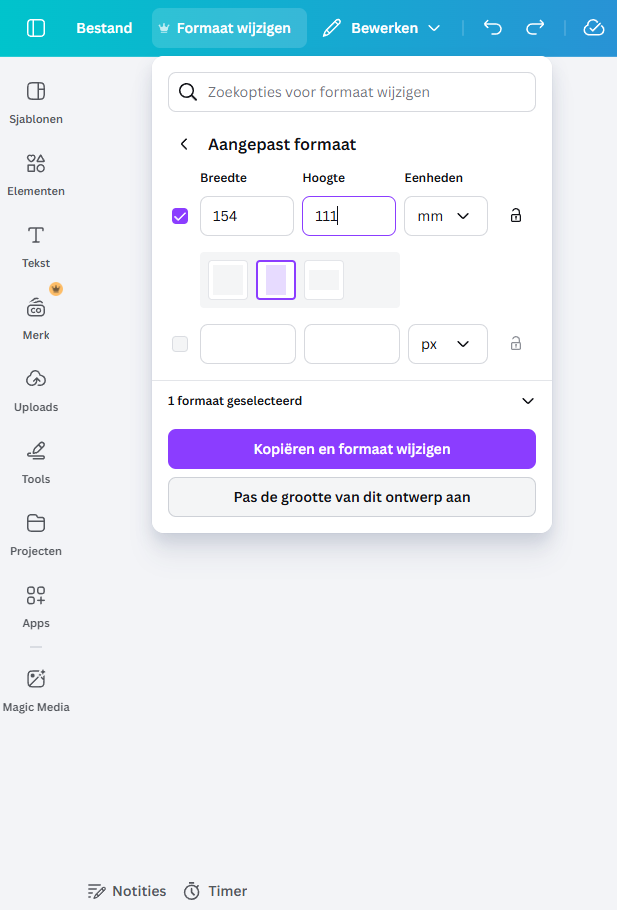
Afbeelding: stappen 3 en 4 van het documentformaat wijzigen
Stap 2: Laat achtergronden volledig doorlopen
Zorg dat kleurvlakken, foto’s of achtergronden helemaal tot aan de buitenrand van je vergrote formaat lopen. Alles wat niet doorloopt kan na het snijden een witte rand veroorzaken.
Stap 3: Controleer je veiligheidsmarge
Canva toont geen automatische veilige zone. Controleer daarom handmatig of tekst, logo’s en belangrijke elementen minimaal 3 mm van het uiteindelijke snijformaat staan. Twijfel je? Houd liever iets meer ruimte aan. Vooral dunne kaders of lijnen langs de rand kunnen kleine snijverschillen extra zichtbaar maken.
Stap 4: Exporteer als druk-PDF in CMYK
Hoewel PDF/X1a:2001 niet beschikbaar is in Canva Pro kun je wel een bruikbare druk-PDF exporteren.
Zo doe je dat:
- Klik rechtsboven op ‘Delen’
- Kies ‘Downloaden’
- Selecteer ‘PDF – Afdrukken’
- Vink ‘PDF plat maken’ aan
- Kies kleurprofiel CMYK
- Download het bestand
Let op: transparanties worden niet volledig verwijderd. Vermijd daarom complexe schaduwen, transparante verlopen of overlappende effecten als je problemen wilt voorkomen.
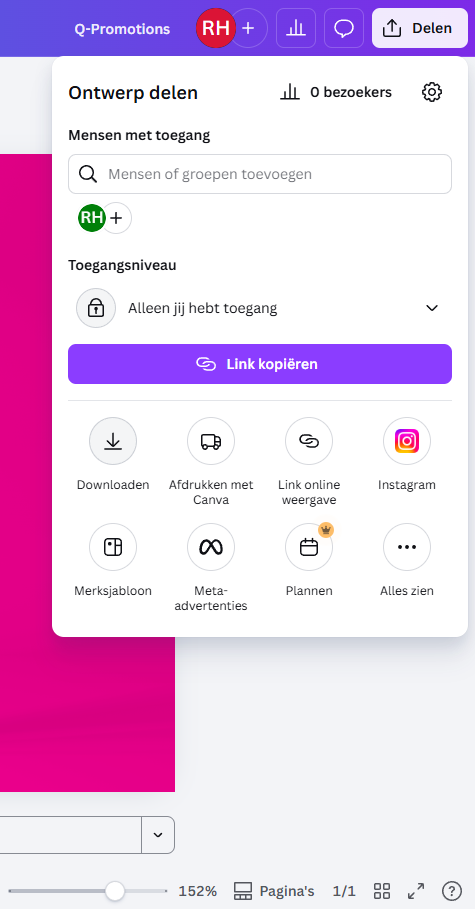
Afbeelding: stappen 1, 2 en 3 van het exporteren als druk-PDF in CMYK
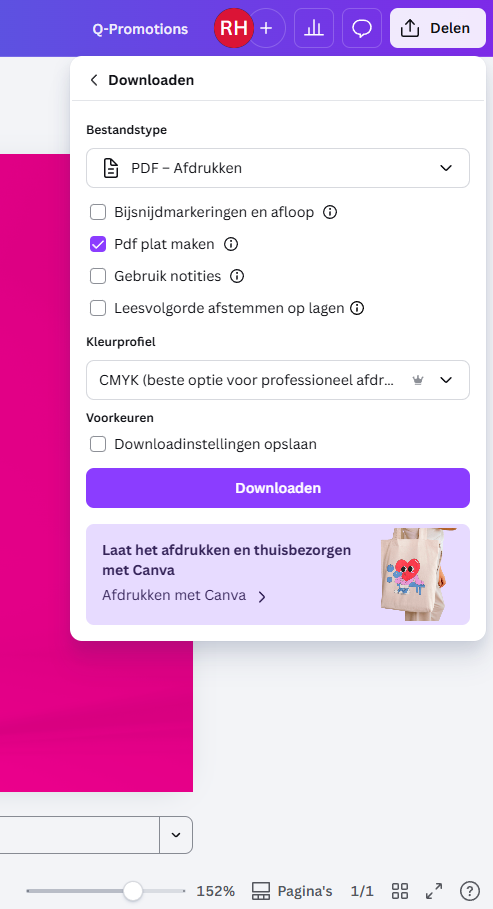
Afbeelding: stappen 4, 5 en 6 van het exporteren als druk-PDF in CMYK
Hulp nodig?
Lukt er iets niet of twijfel je over je bestand? Neem gerust contact op, we kijken graag met je mee om te controleren of je ontwerp correct is aangeleverd.